# 語音筆記小助手

{% hint style="warning" %}
不再維護，請改用 [行動 (結構化) 紀錄APP](https://cgmh-kj.gitbook.io/strucmed/xing-dong-chang-geng-app/install)
{% endhint %}

點選麥克風結構化表單輸入除了透過表單工具，也可以開口說了，配合長庚語音筆記小助手，使用者可以開啟APP口說紀錄，支持 iOS 內建語音辨識 (透過手機 4G 網路)，或是院內 whisper 引擎辨識 (需搭配 cgmh-medcare 網路權限)，將語音轉文字上傳結構化表單匯入HIS。

## 安裝 APP

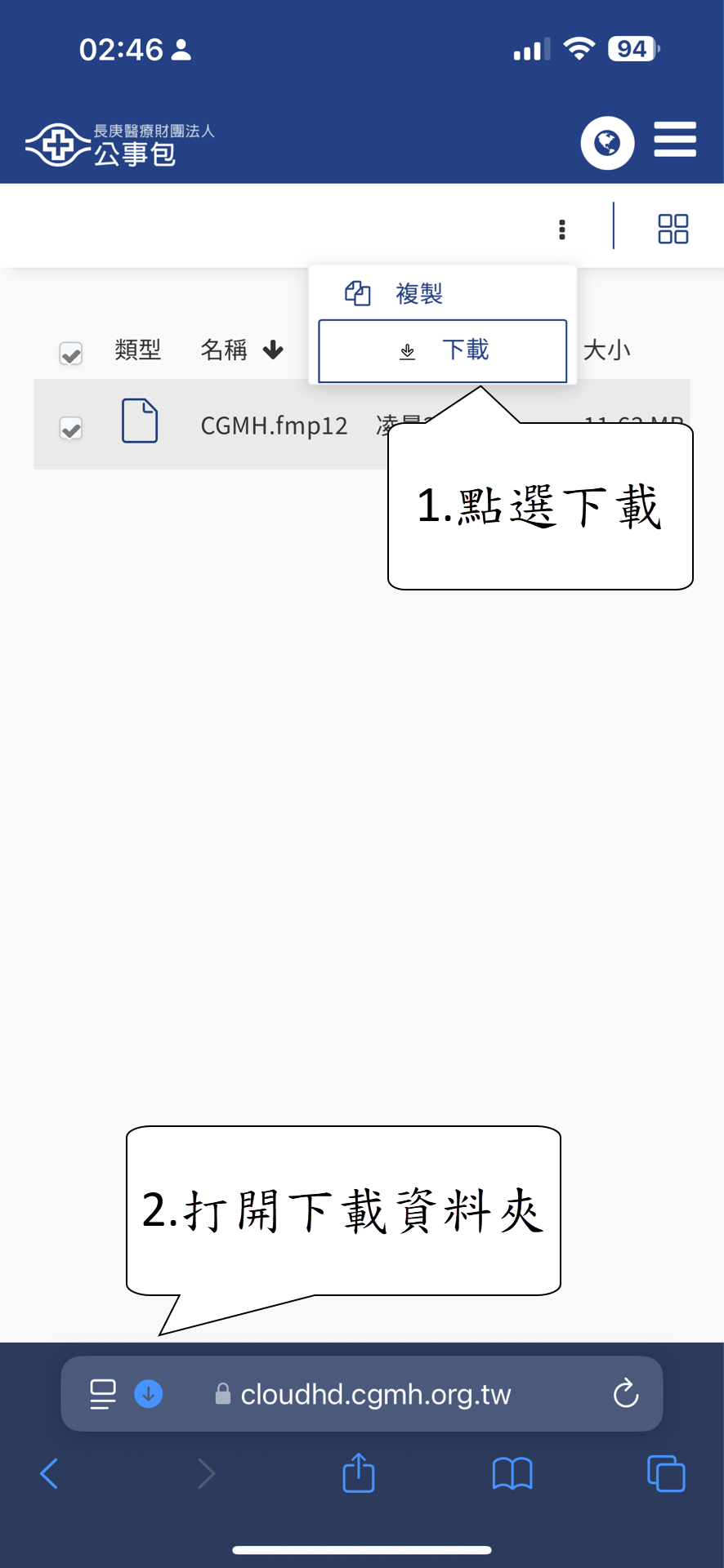
語音筆記小助手APP 透過 filemaker 平台開發，屬 filemaker go 單機程式，使用者可連結到長庚公事包，下載APP，下載後打開下載項目，選擇 CGMH，傳送到 filemaker go 2024，即可啟動 APP 使用。

<div><figure><img src="https://1792893123-files.gitbook.io/~/files/v0/b/gitbook-x-prod.appspot.com/o/spaces%2FdwFoogk3W80yJlNR060h%2Fuploads%2F20QEFu0Rk9EWG2HBmeON%2FIMG_0042.PNG?alt=media&#x26;token=ae417471-b22d-48f8-a5a8-648ca0eecbbb" alt=""><figcaption><p>1. 公事包下載</p></figcaption></figure> <figure><img src="https://1792893123-files.gitbook.io/~/files/v0/b/gitbook-x-prod.appspot.com/o/spaces%2FdwFoogk3W80yJlNR060h%2Fuploads%2FKLErP0g6FvUYY0Ob3bSY%2FIMG_0043.PNG?alt=media&#x26;token=34dda849-affa-481b-9a99-2d5af32e33c5" alt=""><figcaption><p>2. 打開下載項目</p></figcaption></figure> <figure><img src="https://1792893123-files.gitbook.io/~/files/v0/b/gitbook-x-prod.appspot.com/o/spaces%2FdwFoogk3W80yJlNR060h%2Fuploads%2FBKY6UbWcF16j95WNCMDU%2FIMG_0044.PNG?alt=media&#x26;token=1caab32c-0bee-4454-adf8-7625766ca0fc" alt=""><figcaption><p>3. 選擇 CGMH 項目打開</p></figcaption></figure></div>

<div><figure><img src="https://1792893123-files.gitbook.io/~/files/v0/b/gitbook-x-prod.appspot.com/o/spaces%2FdwFoogk3W80yJlNR060h%2Fuploads%2FLrjQHgFKlddgxkS2xdex%2FIMG_0045.PNG?alt=media&#x26;token=17070bdf-ef05-4fad-9e4e-2cddd9d1d510" alt=""><figcaption><p>4. 點選傳送文件</p></figcaption></figure> <figure><img src="https://1792893123-files.gitbook.io/~/files/v0/b/gitbook-x-prod.appspot.com/o/spaces%2FdwFoogk3W80yJlNR060h%2Fuploads%2FewDHlwb9Y0K8LsSis0bC%2FIMG_0046.PNG?alt=media&#x26;token=4b900767-0b00-4301-86ce-494948f3f5e7" alt=""><figcaption><p>5. 選擇傳送文件到 filemaker go</p></figcaption></figure> <figure><img src="https://1792893123-files.gitbook.io/~/files/v0/b/gitbook-x-prod.appspot.com/o/spaces%2FdwFoogk3W80yJlNR060h%2Fuploads%2FB7QyiMlmRVkVzUUZdJeS%2FIMG_0047.PNG?alt=media&#x26;token=f9331f07-b1a1-4fbf-89bc-6e6769dbdc57" alt=""><figcaption><p>6. 開啟 CGMH APP</p></figcaption></figure></div>

## 使用 iOS 內建口說紀錄 (無特殊限制)

打開 語音筆記小助手APP ，初次使用請輸入 HIS 帳號以及第一組密碼，登入系統取得使用者ID，設定完成後，即可輸入病歷號，以及口說筆記，點選上傳紀錄，APP就會依 使用者ID，病歷號，紀錄口說筆記到結構化倉儲暫存區。

<div><figure><img src="https://1792893123-files.gitbook.io/~/files/v0/b/gitbook-x-prod.appspot.com/o/spaces%2FdwFoogk3W80yJlNR060h%2Fuploads%2Ft4hodLUxHh0CL42NVT5H%2FIMG_0037.PNG?alt=media&#x26;token=956babf9-0c61-4438-bf7c-d8401d498a92" alt=""><figcaption><p>1. 首次登入APP</p></figcaption></figure> <figure><img src="https://1792893123-files.gitbook.io/~/files/v0/b/gitbook-x-prod.appspot.com/o/spaces%2FdwFoogk3W80yJlNR060h%2Fuploads%2FH6ghUOyWV7CFMvBK7UuV%2FIMG_0038.PNG?alt=media&#x26;token=6ee9a3df-4f53-45ed-a2c8-616ae6e209e3" alt=""><figcaption><p>2. 輸入HIS帳密成功</p></figcaption></figure> <figure><img src="https://1792893123-files.gitbook.io/~/files/v0/b/gitbook-x-prod.appspot.com/o/spaces%2FdwFoogk3W80yJlNR060h%2Fuploads%2FnA0FC70DI19u2fLtNdtl%2FIMG_0040.PNG?alt=media&#x26;token=43a2a6f3-2ba0-4f21-bf66-ac6b79503665" alt=""><figcaption><p>3. 填寫病歷號以及聽寫筆記</p></figcaption></figure></div>

## 使用高級 whisper 模型 (限登入院內 cgmh-medcare使用)

自 v20241127 起，在院內環境中 (手機或是平板需登入院內 cgmh-medcare 無線網路)，本 APP 也可點選錄音按鈕，存檔後調用醫院落地 whisper 模型判讀，回傳更精準的口說內容。

<div><figure><img src="https://1792893123-files.gitbook.io/~/files/v0/b/gitbook-x-prod.appspot.com/o/spaces%2FdwFoogk3W80yJlNR060h%2Fuploads%2FNiJlmZdUgKg48xF8hIOs%2Fspeech1.jpg?alt=media&#x26;token=c0d50f61-a1e8-4849-8ab6-39ea0618e79b" alt=""><figcaption><p>1. 點選麥克風</p></figcaption></figure> <figure><img src="https://1792893123-files.gitbook.io/~/files/v0/b/gitbook-x-prod.appspot.com/o/spaces%2FdwFoogk3W80yJlNR060h%2Fuploads%2Ftr77D1JAs9eaYcGjPTNV%2Fspeech2.jpg?alt=media&#x26;token=0024248d-4c4b-40a9-804e-ede9b37653e8" alt=""><figcaption><p>2. 開始口說紀錄</p></figcaption></figure> <figure><img src="https://1792893123-files.gitbook.io/~/files/v0/b/gitbook-x-prod.appspot.com/o/spaces%2FdwFoogk3W80yJlNR060h%2Fuploads%2FJrWgS7oHScLE8PaU9vPI%2Fspeech3.jpg?alt=media&#x26;token=c2dea7d9-f322-44c4-8bfb-db3589a23143" alt=""><figcaption><p>3. Wisper 模型辨識</p></figcaption></figure></div>

## 引用暫存筆記

使用者設計表單，使用倉儲函數 [SETDICTATIONBYID](https://cgmh-kj.gitbook.io/strucmed/biao-dan-bian-ji/jin-jie-kong-zhi-xiang/han-shu-ju-ji-zhuan-yong)，引用暫存語音筆記到指定欄位，即可取出 **七天內** 的口說筆記到表單紀錄，或是做為其他函數資料來源進階使用。

<figure><img src="https://1792893123-files.gitbook.io/~/files/v0/b/gitbook-x-prod.appspot.com/o/spaces%2FdwFoogk3W80yJlNR060h%2Fuploads%2FJi7iZXm9EiDVlZ7G9j15%2FsetDictationByID.jpg?alt=media&#x26;token=f0a55ae2-0fe1-446d-9484-c606bb271f19" alt=""><figcaption></figcaption></figure>

## 優化APP開啟經驗

APP 使用須透過開啟 filemaker APP ，點選本機路徑，再點選APP 使用，不若一般APP點選開啟方便，但在 iOS 環境中，我們可使用 "捷徑" 透過動作組合，自動完成 filemaker 程式選定以及開啟，讓 filemaker go 本機程式開啟更接近原生APP 使用經驗，請參考以下六個步驟。

<div><figure><img src="https://1792893123-files.gitbook.io/~/files/v0/b/gitbook-x-prod.appspot.com/o/spaces%2FdwFoogk3W80yJlNR060h%2Fuploads%2FIgngBqIsznuf0t4zefgY%2Fsc1.PNG?alt=media&#x26;token=002c5fa9-6691-4c92-91f7-e5b9900dc561" alt=""><figcaption><p>1. 點選捷徑</p></figcaption></figure> <figure><img src="https://1792893123-files.gitbook.io/~/files/v0/b/gitbook-x-prod.appspot.com/o/spaces%2FdwFoogk3W80yJlNR060h%2Fuploads%2FTu6vG1fejS6xvCyIqVSg%2Fsc2.png?alt=media&#x26;token=009cb0b6-cd3e-42bd-8ab6-9dd530fd4869" alt=""><figcaption><p>2. 尋找 '打開URL' 動作</p></figcaption></figure> <figure><img src="https://1792893123-files.gitbook.io/~/files/v0/b/gitbook-x-prod.appspot.com/o/spaces%2FdwFoogk3W80yJlNR060h%2Fuploads%2FfE3qEDAodJVeIvpHAFyT%2Fsc3.png?alt=media&#x26;token=c2a0473e-bb4e-41aa-bca4-b96870dfa4b1" alt=""><figcaption><p>3. 指指定 '打開 fmp://~/CGMH'</p></figcaption></figure></div>

<div><figure><img src="https://1792893123-files.gitbook.io/~/files/v0/b/gitbook-x-prod.appspot.com/o/spaces%2FdwFoogk3W80yJlNR060h%2Fuploads%2FsX0ZfEpcOSe7m9VKBS19%2Fsc4.png?alt=media&#x26;token=cc280bfb-0195-485b-98c3-7ff88921cdba" alt=""><figcaption><p>4. 點選上方捷徑 option</p></figcaption></figure> <figure><img src="https://1792893123-files.gitbook.io/~/files/v0/b/gitbook-x-prod.appspot.com/o/spaces%2FdwFoogk3W80yJlNR060h%2Fuploads%2FlQX8kq9pagcOhjWJeyPT%2Fsc5.PNG?alt=media&#x26;token=6ffec8e8-4837-4be9-9533-767c290665d8" alt=""><figcaption><p>5. 重新命名捷徑為 為 '聽寫王'</p></figcaption></figure> <figure><img src="https://1792893123-files.gitbook.io/~/files/v0/b/gitbook-x-prod.appspot.com/o/spaces%2FdwFoogk3W80yJlNR060h%2Fuploads%2FJv3t0IN5f3aexHhMHu8C%2Fsc6.png?alt=media&#x26;token=431c2392-5e6f-4142-8eb6-eaf168028eb1" alt=""><figcaption><p>6. 指定圖示，加入主畫面</p></figcaption></figure></div>

## 安裝使用簡介影片

介紹如何在 iphone 上安裝語音筆記小助手APP，並使用小助手快速輸入記錄到HIS表單使用

{% embed url="<https://youtu.be/qbyUi9NMaRI>" %}